
Illustratorで作成したデータを印刷会社へ入稿したあと、「データ不備があるため再入稿してください」と言われて焦った経験はありませんか。
見た目には問題なさそうなのに、
フォントが置き換わる。
画像が抜ける。
塗り足しが足りない。
色が想定と違って見える。
こうした不備は、印刷用データとしての準備不足から起きることが多いです。
特にIllustratorは自由度が高い分、入稿時に確認すべき項目も多くなります。
「画面で見えているから大丈夫」と思っていても、印刷工程では別の問題が見つかることがあります。
DTPや印刷実務の現場では、入稿データの品質は“仕上がり”だけでなく“納期”にも直結すると考えられています。
再入稿が発生すると確認、修正、再チェックの時間が増え、スケジュールに影響する可能性があるためです。
本記事では、Illustrator入稿でよくあるミスと、再入稿を防ぐために押さえておきたい基本を、制作現場の視点から整理して解説します。
【この記事のポイント】
✅ Illustrator入稿では見た目だけでなく印刷用設定の確認が重要
✅ フォント、画像、塗り足し、カラー設定は再入稿の原因になりやすい
✅ PDF保存時は印刷会社の指定に合わせることが大切
✅ 入稿前チェックを習慣化すると納期トラブルを防ぎやすい
1|Illustrator入稿で再入稿が起きやすい理由
画面上では問題が見えにくい
Illustratorのデータは、作成者の画面上ではきれいに見えていても、印刷用データとしては不十分な場合があります。
例えば、リンク画像が外れていても、作業環境によってはプレビューで見えているように感じることがあります。
また、フォントも同じです。
自分のパソコンには入っているフォントでも、印刷会社側の環境に同じフォントがない場合、文字化けや置き換わりの原因になります。
印刷会社が確認しているのは、見た目の完成度だけではありません。
実際に印刷工程へ進められる状態かどうかです。
印刷用データには独自のルールがある
Web画像や社内資料とは違い、印刷用データには塗り足し、解像度、カラーモード、トンボなどの確認項目があります。
これらは仕上がりの品質を安定させるために必要なものです。
例えば、背景色や写真が紙の端まで入るデザインでは、仕上がりサイズより外側まで色や画像を伸ばす必要があります。
これが不足すると、断裁時に白いフチが出ることがあります。
「少しぐらいなら問題ないのでは」と思うかもしれません。
しかし、印刷はデータ通りに進む工程だからこそ、事前の設定が大切になります。
修正時間が納期に影響する
再入稿が必要になると、単にデータを直すだけでは終わりません。
修正後に再度確認し、必要に応じて印刷会社側でもチェックを行います。
急ぎの案件ほど、この再確認の時間が大きな負担になります。
入稿直前に不備が見つかると、予定していた納品日に影響することもあります。
だからこそ、Illustrator入稿では「入稿してから直す」ではなく、入稿前に確認する意識が重要です。
2|Illustrator入稿で多いフォントと画像のミス
フォントのアウトライン化忘れ
Illustrator入稿で特に多いのが、フォントのアウトライン化忘れです。
アウトライン化とは、文字情報を図形化する作業のことです。
これを行うことで、印刷会社側に同じフォントがなくても、文字の形を保ったまま出力しやすくなります。
ただし、アウトライン化後は文字の編集ができなくなるため、修正前の元データは別で保存しておくと安心です。
よくある失敗は、本文はアウトライン化したのに、孤立点や隠れた文字が残っているケースです。
メニュー上の確認だけでなく、すべての文字が処理されているか丁寧に見る必要があります。
リンク画像の添付漏れ
Illustratorでは画像を配置するとき、埋め込みとリンクの2つの扱いがあります。
リンク配置の場合、Illustratorファイルの中に画像そのものが入っているわけではありません。
そのため、元画像を一緒に渡さないと、印刷会社側で画像が表示されないことがあります。
画面上では見えていたのに、入稿後に画像抜けを指摘される典型的なパターンです。
リンク画像を使う場合は、画像ファイルを同じフォルダにまとめて入稿することが大切です。
不安な場合は、入稿前にリンクパネルで状態を確認しておきましょう。
画像解像度が足りない
画像の解像度不足も、印刷トラブルの原因になります。
Web用画像は画面表示には十分でも、印刷では粗く見えることがあります。
一般的に印刷物では、使用サイズに対して十分な解像度が必要とされます。
特に、Webサイトから保存した画像や、スマートフォンで送られてきた画像を拡大して使う場合は注意が必要です。
画像は「大きく配置できるか」ではなく、「印刷したときにきれいに見えるか」で判断します。
見た目の雰囲気だけで進めず、解像度を確認する習慣をつけると安心です。
3|Illustrator入稿で確認したい塗り足しとカラー設定
塗り足し不足による白フチ
塗り足しとは、仕上がりサイズより外側まで背景や画像を伸ばす処理です。
断裁時のわずかなズレによって白いフチが出るのを防ぐために必要です。
特にチラシ、パンフレット、名刺など、紙の端まで色が入るデザインでは欠かせません。
背景色が端で止まっていると、仕上がり時に白い線が見える可能性があります。
入稿前には、アートボードの外側まで背景が伸びているか確認しましょう。
トンボを付ける場合も、塗り足しとセットで確認することが大切です。
RGBとCMYKの違い
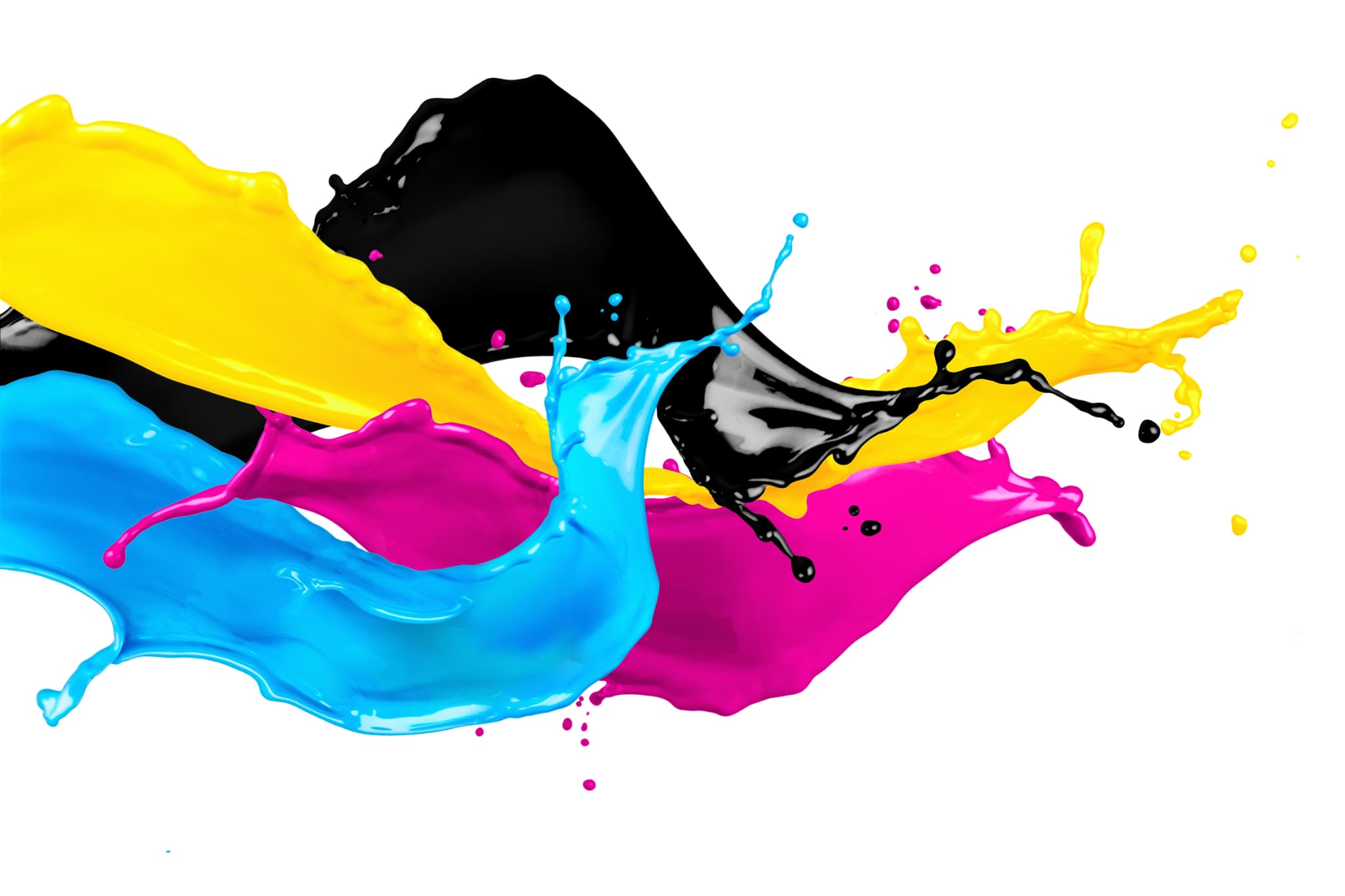
印刷物では、一般的にCMYKという色の考え方が使われます。
一方、パソコンやスマートフォンの画面ではRGBで色が表示されます。
RGBの鮮やかな色は、印刷時にそのまま再現できない場合があります。
そのため、画面で見た色と印刷後の色が違うと感じることがあります。
専門家の間でも、色の再現は出力環境や紙質、印刷方式によって影響を受けるとされています。
色にこだわる場合は、事前に印刷会社へ相談することが望ましいです。
黒色の設定にも注意する
Illustratorでは、黒の設定にも注意が必要です。
画面上では同じ黒に見えても、Kのみの黒と、複数の色を重ねた黒では印刷時の見え方が変わります。
細い文字や小さな文字に濃いリッチブラックを使うと、版ズレによってにじんだように見えることがあります。
反対に、背景などでは深みのある黒が求められる場合もあります。
黒は単純な色に見えますが、用途によって設定を変える必要があります。
迷ったときは、印刷会社の指定に合わせるのが安全です。
4|Illustrator入稿の保存形式とPDF書き出しの基本
Aiデータだけで入稿してよいとは限らない
Illustratorで作成したデータだからといって、Aiファイルだけを送ればよいとは限りません。
印刷会社によっては、PDFでの入稿を推奨している場合があります。
PDFは環境によるズレを抑えやすく、確認しやすい形式です。
ただし、PDFにすれば必ず安全というわけではありません。
保存時の設定が間違っていると、画像の劣化や透明効果の問題が起きることがあります。
入稿先の指定を確認したうえで保存形式を選びましょう。
PDF保存時に確認したい項目
PDFで保存する場合は、トンボ、塗り足し、画像圧縮、フォント処理などを確認します。
印刷用として適切な設定になっていないと、仕上がりに影響することがあります。
特に、軽くするために画像を圧縮しすぎると、印刷時に粗さが目立つ場合があります。
メールで送りやすい軽いPDFと、印刷に適したPDFは目的が違います。
入稿用PDFは、見やすさだけでなく、印刷工程に適しているかが重要です。
PDF/X形式を求められることもある
印刷会社によっては、PDF/X形式での保存を指定することがあります。
PDF/Xは印刷用途を想定したPDF規格の一つです。
PDF/X-1aやPDF/X-4など、指定される形式が異なる場合もあります。
どれを選べばよいか迷った場合は、自己判断で進めず、事前に確認すると安心です。
保存形式について問い合わせが多いのも、まさにこの部分で迷う方が多いからです。
保存形式は小さな設定に見えて、入稿可否を左右する重要なポイントです。
5|Illustrator入稿で再入稿を防ぐチェック方法
入稿前にチェックリストを作る
Illustrator入稿では、毎回同じ項目を確認できるチェックリストが役立ちます。
感覚に頼ると、忙しいときほど確認漏れが起きやすくなります。
例えば、入稿前には次のような項目を確認します。
✅ フォントはアウトライン化されているか
✅ リンク画像は揃っているか
✅ 塗り足しは十分にあるか
✅ カラーモードは印刷用になっているか
✅ PDF保存形式は指定に合っているか
単純な確認に見えますが、再入稿を防ぐうえで非常に重要です。
別環境で開いて確認する
可能であれば、作業したパソコン以外でもデータを確認すると安心です。
リンク画像やフォントの問題は、別環境で開くことで気づきやすくなります。
また、PDFを書き出した後は、必ずPDF自体を開いて確認しましょう。
Illustrator上では問題がなくても、書き出し後に表示が変わることがあります。
特に透明効果、画像の抜け、文字の欠けは確認しておきたいポイントです。
不安なときは早めに相談する
入稿データに不安がある場合、締切直前まで抱え込まないことが大切です。
早めに相談すれば、修正方法や必要なデータを整理しやすくなります。
制作現場では、入稿前の小さな確認が大きなトラブルを防ぐことがよくあります。
「これで合っているか分からない」という段階でも、相談する価値はあります。
再入稿を防ぐ最も現実的な方法は、完璧を一人で目指すことではありません。
確認できる相手を持ち、早めに不安を解消することです。
まとめ
Illustrator入稿で再入稿が起きる原因は、特別なミスばかりではありません。
フォントのアウトライン化、画像リンク、塗り足し、カラー設定、PDF保存形式など、基本的な確認不足から起きることが多いです。
だからこそ、入稿前のチェックが大切になります。
画面上できれいに見えるかではなく、印刷用データとして問題がないかを確認することが、仕上がりと納期を守る第一歩です。
少しでも不安がある場合は、早めに相談して構いません。
確認しながら進めることで、再入稿のリスクを減らし、安心して印刷工程へ進められるはずです。
お問い合わせはこちら